
2026-02-27 08:42:22
by MegaMart 2026-02-01 13:52:06 Thủ Thuật
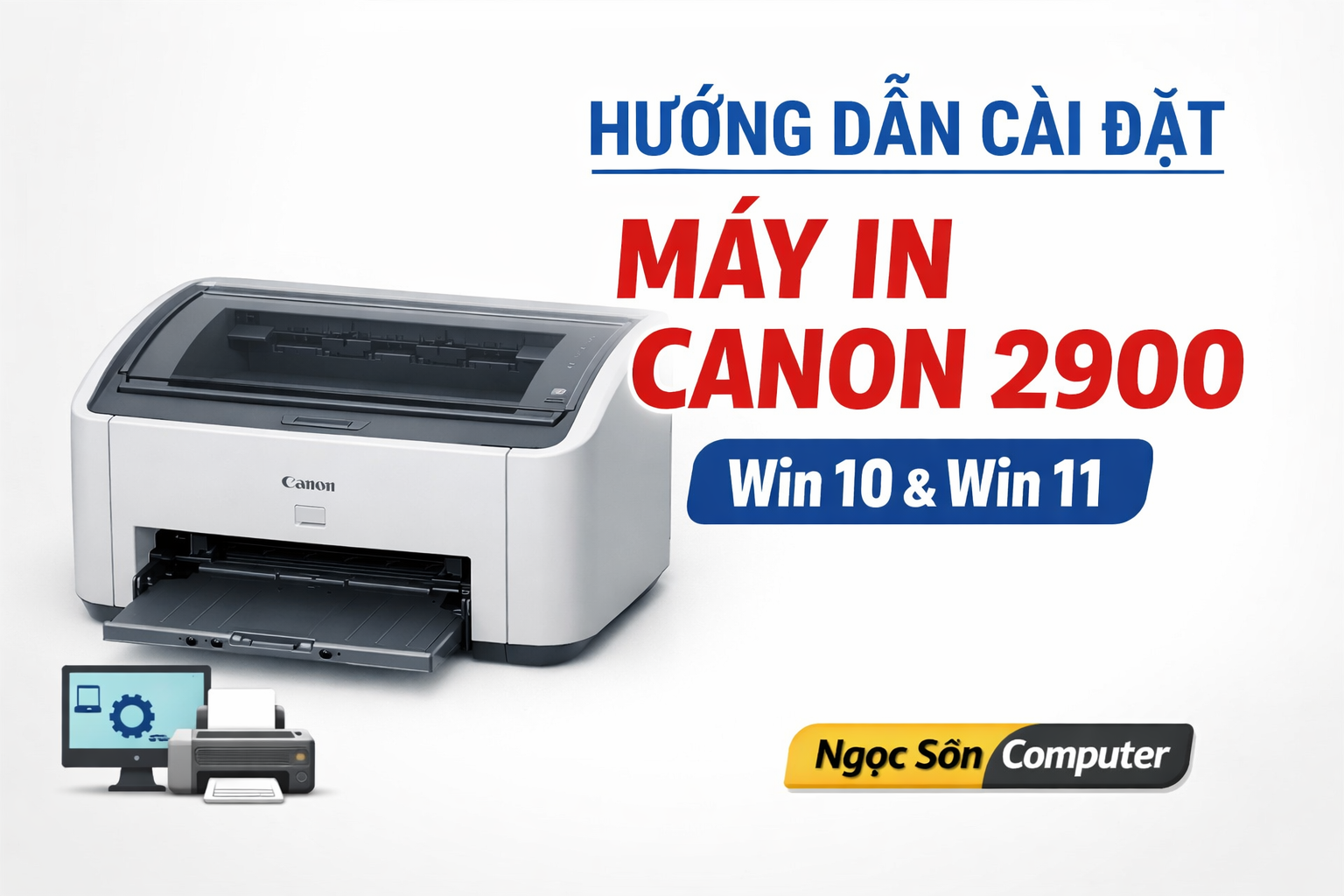
Hướng Dẫn Cài Đặt Máy In Canon LBP 2900 Chi Tiết (Windows 7, 10, 11)
Máy in Canon LBP 2900 là một trong những dòng máy in laser đen trắng được sử dụng phổ biến nhất tại Việt Nam nhờ độ bền cao, in nét và chi phí mực rẻ. Tuy nhiên, nhiều người gặp khó khăn khi cài đặt máy in Canon 2900 trên Windows 10 hoặc Windows 11 do lỗi driver không tương thích.
Bài viết dưới đây sẽ hướng dẫn bạn cách cài đặt máy in Canon LBP 2900 chi tiết từng bước, áp dụng thành công cho mọi phiên bản Windows.
---
Giới thiệu máy in Canon LBP 2900
Canon LBP 2900 là dòng máy in laser trắng đen nổi tiếng của hãng Canon, được đánh giá cao bởi:
Thiết kế nhỏ gọn
In rõ nét, tốc độ ổn định
Độ bền cao, ít hỏng vặt
Phù hợp văn phòng, gia đình, cửa hàng
---
Chuẩn bị trước khi cài đặt Canon 2900
Trước khi cài driver, bạn cần chuẩn bị:
Máy in Canon LBP 2900 hoặc 2900B
Dây cáp USB kết nối
Máy tính sử dụng Windows 7 / 10 / 11 (64bit)
Tài khoản có quyền quản trị (Administrator)
⚠️ Lưu ý quan trọng:
Không cắm dây USB máy in vào máy tính trước khi cài driver.
---
Tải driver máy in Canon LBP 2900
Để máy in hoạt động ổn định, bạn cần tải driver Canon LBP 2900 đúng hệ điều hành.
Driver hỗ trợ:
Canon 2900 Windows 7 32bit / 64bit
Canon 2900 Windows 10 64bit
Canon 2900 Windows 11 64bit
👉 Nên ưu tiên driver từ trang chủ Canon để đảm bảo an toàn.
---
Hướng dẫn cài đặt máy in Canon LBP 2900 chi tiết
Bước 1: Giải nén driver
Sau khi tải về, bạn tiến hành giải nén file driver ra thư mục mới.
---
Bước 2: Chạy file cài đặt
Mở thư mục driver
Click chuột phải Setup.exe
Chọn Run as administrator
Nhấn Next → Yes để tiếp tục.
---
Bước 3: Kết nối máy in
Khi phần mềm yêu cầu:
> “Connect printer and turn on power”
Bạn tiến hành:
Cắm cáp USB vào máy tính
Bật nguồn máy in Canon 2900
Hệ điều hành sẽ tự động nhận thiết bị.
---
Bước 4: Hoàn tất cài đặt
Chờ khoảng 30–60 giây để hệ thống hoàn tất quá trình cài đặt driver.
Nếu xuất hiện thông báo Installation completed successfully nghĩa là đã cài thành công.
---
Kiểm tra máy in Canon 2900 sau khi cài
Bạn thực hiện:
1. Vào Control Panel
2. Chọn Devices and Printers
3. Kiểm tra xuất hiện Canon LBP 2900
Click chuột phải → Printer Properties → Print Test Page
Nếu máy in chạy và ra giấy → cài đặt thành công.
---
Các lỗi thường gặp khi cài Canon 2900
❌ Không nhận máy in
Nguyên nhân:
Cắm dây USB trước khi cài driver
Driver sai phiên bản Windows
Cách xử lý:
Gỡ driver cũ
Khởi động lại máy
Cài lại đúng thứ tự
---
❌ Canon 2900 không in trên Windows 10 / 11
Cách khắc phục:
Chuột phải file Setup
Chọn Properties → Compatibility
Tick Run this program in compatibility mode
Chọn Windows 7
Lưu và chạy lại
---
❌ Máy in xuất hiện nhưng không in
Đặt Canon 2900 làm máy in mặc định
Kiểm tra cáp USB
Khởi động lại dịch vụ Print Spooler
---
Một số lưu ý khi sử dụng Canon LBP 2900
Không tắt nguồn khi máy đang in
Sử dụng mực chất lượng tốt
Vệ sinh máy định kỳ 3–6 tháng
Tránh ẩm mốc gây lỗi hộp quang
---
Kết luận
Canon LBP 2900 là dòng máy in laser bền bỉ, dễ sử dụng và phù hợp với hầu hết nhu cầu in ấn cơ bản. Chỉ cần cài đúng driver và làm đúng các bước hướng dẫn trên, bạn hoàn toàn có thể sử dụng ổn định trên Windows 7, Windows 10 và Windows 11.
---
🔎 Từ khóa SEO gợi ý
cài đặt máy in canon 2900
driver canon 2900 win 10
canon 2900 không in được
cách cài máy in canon 2900
canon lbp 2900 windows 11

2026-02-27 08:42:22
2026-02-01 13:52:06

2024-09-06 07:40:31
2024-06-17 13:51:23
2024-06-17 13:50:01

2024-06-17 13:49:06
2024-06-17 13:48:26
2024-06-17 13:29:53